SEP·TECH | GBrain + GStack

Donnez à Claude une mémoire qui dure : installez GBrain et GStack en quelques minutes

GBrain est la base de connaissances persistante de votre agent de code. GStack ajoute une équipe d'ingénieurs virtuels (revue, QA, sécurité, release). Recevez par email un prompt d'installation autonome : il audite votre environnement, repose les questions de configuration (installation solo ou équipe, environnement, mémoire privée ou partagée) et lance les tests de fin.

Mémoire conservée entre les sessions, plus de contexte perdu
Détection automatique solo, équipe et environnement
Mémoire indépendante (privée) ou partagée, selon vos enjeux de confidentialité
Prompt d'installation copiable, tests de fin intégrés
Recevoir le prompt par email Comment ça marche

Le concept en 4 étapes

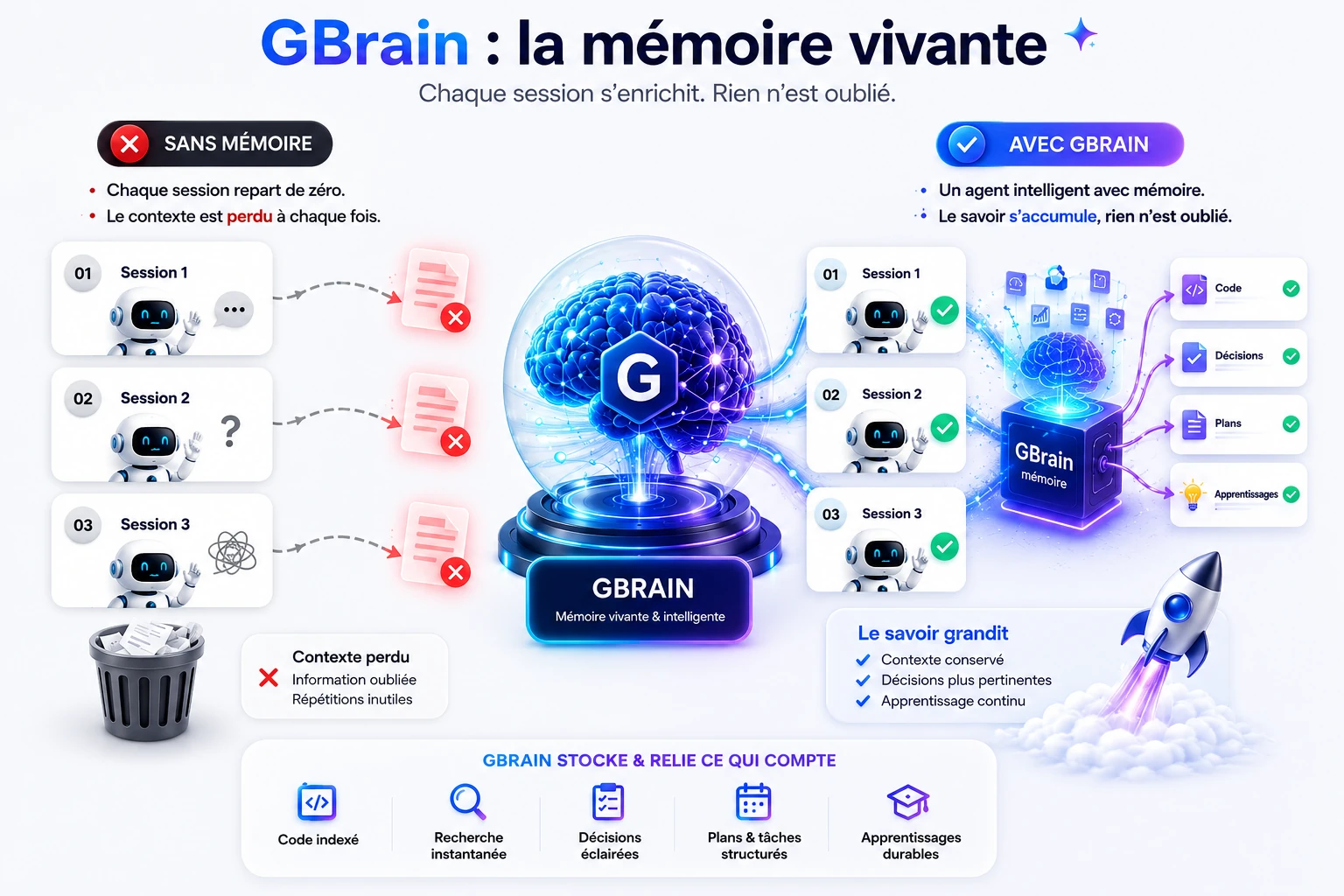
Sans mémoire persistante, chaque session repart de zéro. GBrain change cela : votre agent retient le code, les décisions et les apprentissages d'une session à l'autre.

1

Audit de l'environnement

Le prompt détecte votre OS, vérifie Claude Code, Git, Node.js et Bun, et repère les pièges (OneDrive, Cloud PC) avant d'installer quoi que ce soit.

2

Solo ou équipe ?

Il vous demande si c'est une installation personnelle ou pour une équipe partageant des repos. Le mode équipe active l'auto-update et évite la dérive de version.

3

Mémoire privée ou partagée

Vous choisissez un GBrain indépendant par personne (PGLite local, 100% privé) ou un GBrain partagé entre coéquipiers (Supabase cloud commun).

4

Installation et tests

gstack, le navigateur browse, le MCP GBrain sont installés, puis une batterie de tests valide que tout répond avant de vous rendre la main.

Comment ça marche

À gauche, un agent sans mémoire : chaque session est amnésique. À droite, le même agent avec GBrain : il interroge et enrichit une mémoire commune à chaque session.

Sans mémoire Session 1 Session 2 (oublie tout) Session 3 (oublie tout) Contexte perdu à chaque fois Avec GBrain Session 1 Session 2 Session 3 GBrain mémoire Le savoir se cumule, rien n'est oublié

GBrain stocke code indexé, décisions, plans et apprentissages. L'agent fait gbrain search / code-def plutôt que de tout relire à chaque fois.

Pourquoi l'installer

GBrain résout l'amnésie de l'agent. GStack transforme Claude Code en équipe d'ingénieurs. Ensemble, vous gagnez en continuité et en qualité.

🧠

Mémoire qui compose

Le code est indexé, les décisions et apprentissages conservés. L'agent retrouve instantanément le bon symbole, le bon fichier, le bon historique.

🔒

Confidentialité maîtrisée

Mode local PGLite 100% sur votre machine, ou Supabase partagé pour l'équipe. Vous décidez si la mémoire est privée ou commune.

Recherche de code rapide

gbrain search, code-def, code-refs remplacent le grep aveugle. L'agent navigue le projet par symboles, pas par tâtonnement.

👥

Prêt pour l'équipe

Mode team gstack : auto-update au démarrage de session, zéro dérive de version entre les postes. Idéal pour 5 licences Claude Team.

🛠️

Une équipe de skills

/review, /cso, /qa, /ship, /investigate, /office-hours : revue, sécurité OWASP, QA navigateur, release automatisée.

🪟

Pensé pour Windows

Node + Bun sur le PATH, contournement du bug Playwright, gestion OneDrive et Windows 365 Cloud PC intégrée au prompt.

♻️

Mémoire de session automatique

Un pont indexe vos notes de session dans GBrain à chaque tour (hook Stop) et au démarrage (hook SessionStart). Aucune commande à lancer : ce qui se dit dans une session devient cherchable, même si elle reste ouverte des heures.

L'apport SEP-Tech / EasyCode vs une installation standard

Le prompt standard installe GBrain et GStack. Le prompt SEP-Tech / EasyCode y ajoute le durcissement Windows, le diagnostic OneDrive / Windows 365 et, surtout, le pont de mémoire de session automatique qui manque à l'installation vanilla.

Capacité Install standard Prompt SEP-Tech / EasyCode
Indexation de l'activité de session Manuelle : il faut penser à lancer la sync, sinon le savoir reste hors de GBrain Automatique à chaque tour (hook Stop) et au démarrage (hook SessionStart), zéro commande
Sessions jamais fermées proprement Mémoire perdue si la session reste ouverte ou crashe Capturée par tour ; le SessionStart rattrape les sessions précédentes crashées
Sessions hors projet (racine) Non couvertes Indexées comme les projets, via préfixe de tag stable
Collision de slug MEMORY.md Imports écrasés / pages en doublon MEMORY.md exclu, notes préfixées par projet, import idempotent (skip par hash)
Windows : bug Bun/Playwright, OneDrive, Cloud PC 365 Non traité, installation qui casse silencieusement Node+Bun sur le PATH, diagnostic OneDrive, script de provisioning Cloud PC
Coût à l'exécution Re-scan complet à chaque sync Garde-fou mtime + fichier stamp : no-op quasi instantané si rien n'a changé

Résultat : une mémoire qui se construit toute seule, sans discipline manuelle, et une installation qui tient sous Windows 11 et Windows 365.

Recevez le prompt par email

On vous envoie le prompt d'installation GBrain + GStack, prêt à coller dans Claude Code. Il repose lui-même les questions de configuration au démarrage. Aucune action automatique : juste le texte par mail.

Le prompt vous est envoyé immédiatement par mail à cette adresse.

Le prompt est autonome : il repose lui-même les questions de configuration au démarrage (installation solo ou équipe, environnement, mémoire privée ou partagée) et s'adapte tout seul. Vous n'avez rien à paramétrer ici.

Prérequis

GBrain et GStack tournent dans Claude Code (le CLI), pas dans l'app de chat. Installez ce qui suit avant de coller le prompt.

1
Claude Code

Le terminal agentique. Documentation

2
Git

Pour cloner gstack. git-scm.com

3
Node.js

Obligatoire sous Windows (contourne le bug Bun/Playwright). nodejs.org

4
Bun

Runtime de gstack : npm install -g bun. bun.sh

Windows 365 + OneDrive : ne jamais installer dans un dossier synchronisé OneDrive ou SharePoint. Les milliers de fichiers de node_modules et la base GBrain (type SQLite) seraient corrompus par la synchro. Le prompt vérifie ce point avant tout clone.

Comment utiliser le prompt

Le prompt est conçu pour être autonome : votre coéquipier le colle dans Claude Code et l'agent fait tout, en reposant les questions de paramétrage au démarrage.

1

Ouvrir Claude Code

Dans un terminal, sur la machine cible. Vérifier d'abord que node et bun répondent.

2

Recevoir le prompt par email

Indiquez votre email dans la section Recevoir. Le prompt d'installation arrive aussitôt par mail, prêt à coller.

3

Coller et valider

L'agent audite l'environnement, repose les questions, installe gstack, browse et GBrain.

4

Lire le rapport final

Versions, type de mémoire, statut OneDrive, et le résultat de chaque test de validation.

Questions fréquentes

GBrain fonctionne-t-il dans l'app Claude Desktop ?

GBrain et GStack s'utilisent dans Claude Code, le CLI agentique, pas dans la fenêtre de chat de l'app de bureau. Claude Code se lance depuis un terminal, y compris sur la machine où l'app Desktop est installée.

Mémoire indépendante ou partagée, laquelle choisir ?

Indépendante (PGLite local) si chacun travaille sur des dossiers différents ou s'il y a des données personnelles ou clients confidentielles. Partagée (Supabase) seulement si toute l'équipe travaille sur les mêmes projets et accepte que notes et plans soient visibles par les autres. En cas de doute, restez en indépendant.

Pourquoi Node.js en plus de Bun sous Windows ?

Bun a un bug connu avec le transport pipe de Playwright sur Windows. Le navigateur browse de gstack bascule automatiquement sur Node.js. Les deux doivent être sur le PATH.

Et sur des Cloud PC Windows 365 non-persistants ?

Si les postes sont reprovisionnés, une install manuelle est perdue au reset. Le prompt génère alors un script de provisioning PowerShell (Node + Bun + clone + build) à intégrer dans l'image custom du Cloud PC.

Mes données partent-elles quelque part ?

En mode PGLite local, rien ne quitte la machine. La télémétrie gstack est désactivée par défaut. Le mode partagé envoie la mémoire vers votre propre projet Supabase, pas vers un tiers.

Comment vérifier que tout marche après l'install ?

Le prompt lance des tests : versions node et bun, présence des skills, gbrain doctor, requête MCP gbrain, test /browse sur une page, et chargement d'un skill. Le rapport final récapitule chaque résultat.

Qui est SEP-Tech ?

SEP-Tech EasyCode Consulting accompagne l'adoption de l'IA en entreprise. Cette page reprend la méthode et les outils utilisés en interne, mis à disposition pour faciliter l'installation chez vos collaborateurs.