SEP·TECH | Onboarding Claude

Onboarding Claude

Configurez Claude pour votre usage en quelques minutes. Choisissez votre profil.

Configurez, reconfigurez, améliorez
votre Claude en 15 minutes

Pour tous publics : néophyte, professionnel ou développeur. Un assistant guide qui pose les bonnes questions et installe les bonnes règles, la structure et les agents. Configuration optimale de votre environnement Claude. Réentrant : relancez-le autant de fois que vous voulez.

Sans risque, totalement réversible
Skills et agents qui s'améliorent à chaque exécution
Vous gardez le contrôle de votre environnement

Démo commentée : prérequis, allowlist, copier-coller, premières questions, sécurité, agents qui s'améliorent. Sous-titres FR activés par défaut.

Le concept en 4 étapes

Vous recevez un prompt (texte de commande) par mail — fichier texte .md — et vous le collez dans Claude Desktop avec Cowork. Claude prend le relai, vous accompagne en 8 à 25 questions, et génère automatiquement votre environnement de travail.

1

Audit doux du contexte

Claude détecte ce qui est déjà en place chez vous (outils, équipe, secteur) et ne pose que les questions nécessaires.

2

8 à 25 questions

Format QCM texte numéroté. Vous répondez par un chiffre. Toutes les options « Aucune » ou « Pas encore décidé » sont acceptées.

3

Génération auto agents et projets

Claude crée automatiquement votre dossier Claude-Work, vos projets, vos skills réutilisables, vos agents spécialisés, et tous les fichiers de configuration prêts à l'emploi.

4

Récap pédagogique

À la fin, un rapport complet (en Markdown et docx) qui récapitule tout ce qui a été décidé et fait, avec checklist de vérification.

Pour qui ?

Le prompt (texte de commande) s'adapte à votre niveau. Vous décidez vous-même de la profondeur en répondant aux questions.

👤

Néophyte

Vous découvrez Claude. Le prompt crée une mémoire de travail simple, un style de réponse adapté à votre métier, vos règles personnelles, sans aucune ligne de commande.

💼

Professionnel

Vous structurez votre travail. Templates, sorties, règles métier, méthodes réutilisables, instructions globales pour Cowork, environnement de travail complet.

👨‍💻

Développeur

Vous préparez Claude Code. Skills, agents spécialisés, hooks Git anti-secrets, intégrations MCP, .gitignore, settings.json, le tout généré automatiquement.

Ce que le prompt (texte de commande) génère pour vous

À la fin des questions, vous repartez avec une configuration complète, prête à l'emploi.

⚙️

Règles

Vos règles personnelles et métier que Claude doit toujours respecter.

  • my-rules.md
  • anti-ai-writing-style.md
  • règles sectorielles auto
🤖

Agents

Des assistants spécialisés sur mesure pour contrôler, analyser, ou exécuter des missions précises pour votre métier.

  • context-checker
  • reviewer
  • security-auditor
  • code-reviewer (dev)
📁

Projets et structure

Une organisation de dossiers claire avec vos projets pré-configurés (brief, contexte, décisions, risques par projet).

  • Claude-Work/PROJECTS
  • brief.md / context.md
  • decisions.md / risks.md
  • CLAUDE_OUTPUTS pour livrables
🧩

Skills

Vos compétences métier encapsulées dans des fichiers réutilisables, activés automatiquement par Claude selon la tâche.

  • SKILL.md par compétence
  • Frontmatter YAML + méthode
  • .claude/skills/ prêt à l'emploi
  • Rédaction, audit, revue, etc.

Ce que chaque prompt genere

Choisissez un prompt selon votre profil. Chacun est complet et autonome -- un seul suffit.

🚀
Debutant

Onboarding Essentiel

Compte gratuit. 8 a 10 questions seulement pour rester dans les limites du plan gratuit. Les fichiers de base sont crees automatiquement avec des valeurs par defaut pour le reste.

3-4 fichiers

Fichiers crees

~/.claude/
 ├── CLAUDE.md profil + regles
 ├── settings.json basique
 ├── agents/
 │   └── assistant.md generaliste
 └── skills/
      └── redaction.md defaut
💼
Professionnel

Onboarding Pro

Dirigeant, manager, consultant, juriste, RH. Tout ce que V1 cree, plus les competences metier.

6-8 fichiers

Fichiers crees

~/.claude/
 ├── CLAUDE.md profil metier complet
 ├── settings.json
 ├── agents/
 │   ├── assistant.md (V1)
 │   └── assistant-metier.md
 ├── skills/
 │   ├── redaction.md (V1)
 │   └── [tache-metier].md
 └── mes-templates.md 3-5 templates
🤖
Agents

Onboarding Agents

Tout professionnel voulant automatiser ses taches. Tout V2 cree, plus des agents et skills specialises absents des versions precedentes.

12-15 fichiers

Fichiers crees

~/.claude/
 ├── CLAUDE.md + registre agents
 ├── settings.json + Write
 ├── agents/
 │   ├── assistant.md (V1)
 │   ├── assistant-metier.md (V2)
 │   ├── [agent-specialise].md
 │   ├── [agent-specialise-2].md
 │   └── reviseur.md
 ├── skills/
 │   ├── redaction.md (V1)
 │   ├── [tache-metier].md (V2)
 │   ├── [skill-specialisee].md
 │   └── synthese.md
 └── mes-templates.md (V2)
🛠
Developpeur

Onboarding Dev

Developpeur, DevOps, architecte. Tout V3 cree, plus les outils techniques exclusifs : MCP, hooks, commands, API.

17-20 fichiers

Fichiers crees

~/.claude/
 ├── CLAUDE.md
 ├── settings.json hooks+MCP
 ├── agents/
 │   ├── [agents V1/V2/V3]
 │   ├── code-reviewer.md
 │   ├── security-auditor.md
 │   ├── test-writer.md
 │   └── devops-sre.md
 ├── skills/
 │   ├── [skills V1/V2/V3]
 │   ├── code-review.md
 │   ├── refactor.md
 │   ├── security-audit.md
 │   └── test-writer.md
 ├── commands/
 │   ├── review.md
 │   ├── test-all.md
 │   └── deploy.md
 └── hooks/
      └── pre-tool-check.sh
.mcp.json + snippet API
Fichier / Fonctionnalite 🚀 Debutant 💼 Pro 🤖 Agents 🛠 Dev
CLAUDE.mdoui simpleoui metieroui + agentsoui dev complet
settings.jsonoui basiqueoui basiqueoui + Writeoui hooks+MCP
agents/*.md124-57-9
skills/*.md124-68-10
Templates de prompts--3-53-53-5
commands/*.md------3 /review /test /deploy
.mcp.json------oui selon stack
hooks/------oui pre-tool-check
Snippet API Anthropic------oui Python + TS
Nombre de questions8-10 + defauts auto121414
Duree estimee5-8 min8-12 min12-18 min15-20 min
Terminal requisNonNonNonOui

Recevoir le prompt (texte de commande)

Recevez le prompt PROMPT-ONBOARDING par mail — simple fichier texte .md. Vous le collez dans Claude Desktop avec Cowork activé, et c'est parti. Gratuit, sans engagement.

Le prompt vous est envoyé immédiatement par mail à cette adresse.

Aidez-nous à améliorer le prompt pour vous :

Vous pouvez cocher plusieurs cases pour recevoir plusieurs versions.

Comment utiliser le prompt dans Claude Cowork

Une fois le prompt reçu par mail, voici comment le coller dans Claude Desktop avec Cowork activé.

Exécution dans Claude Cowork Recommandé

Vous avez reçu le prompt par mail (fichier texte .md, gratuit). Voici les étapes pour l'utiliser dans Claude.

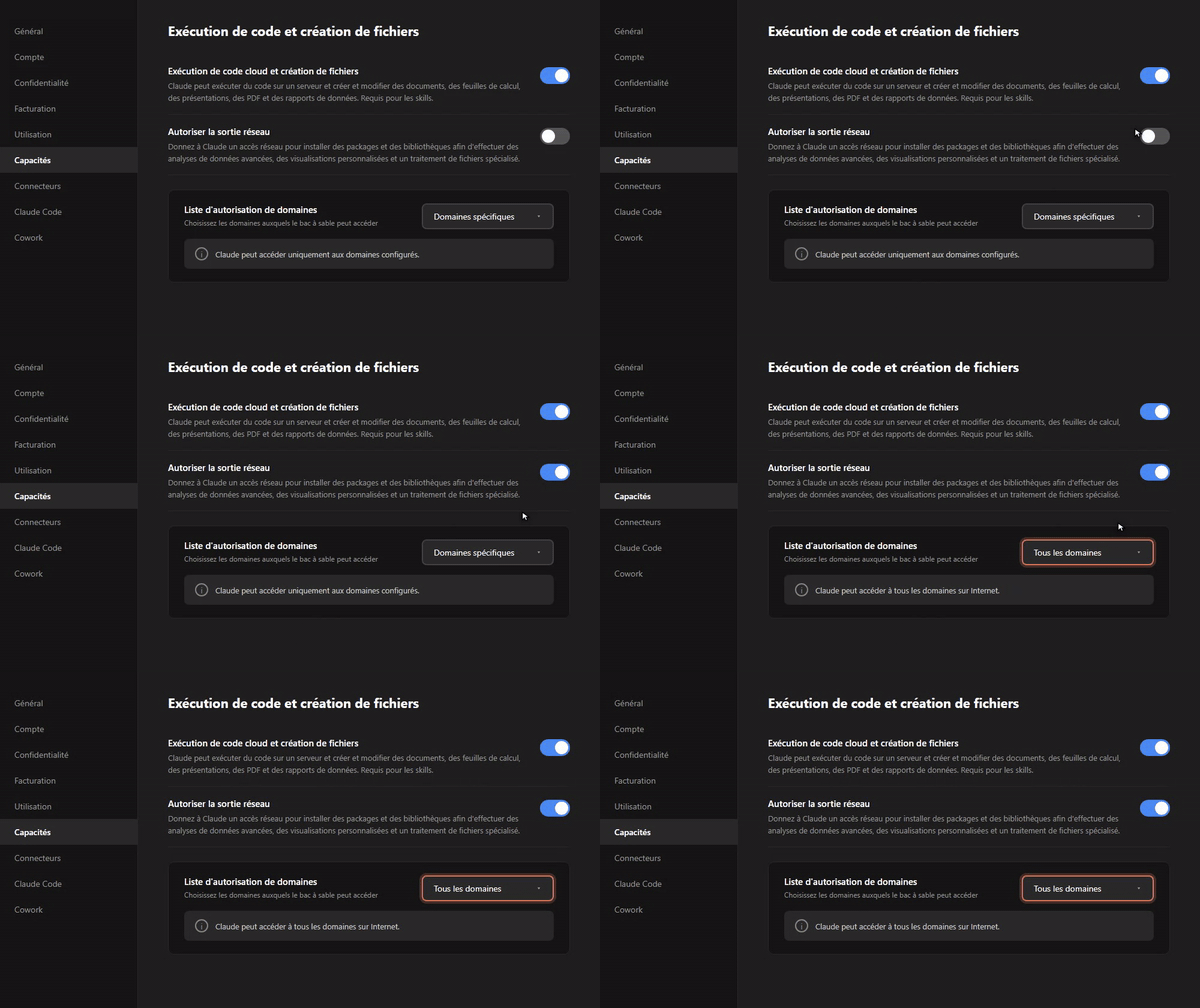
  1. Ouvrez Claude Desktop (ou claude.ai web) avec Cowork activé (Paramètres → Capacités → Autoriser la sortie réseau + Tous les domaines).
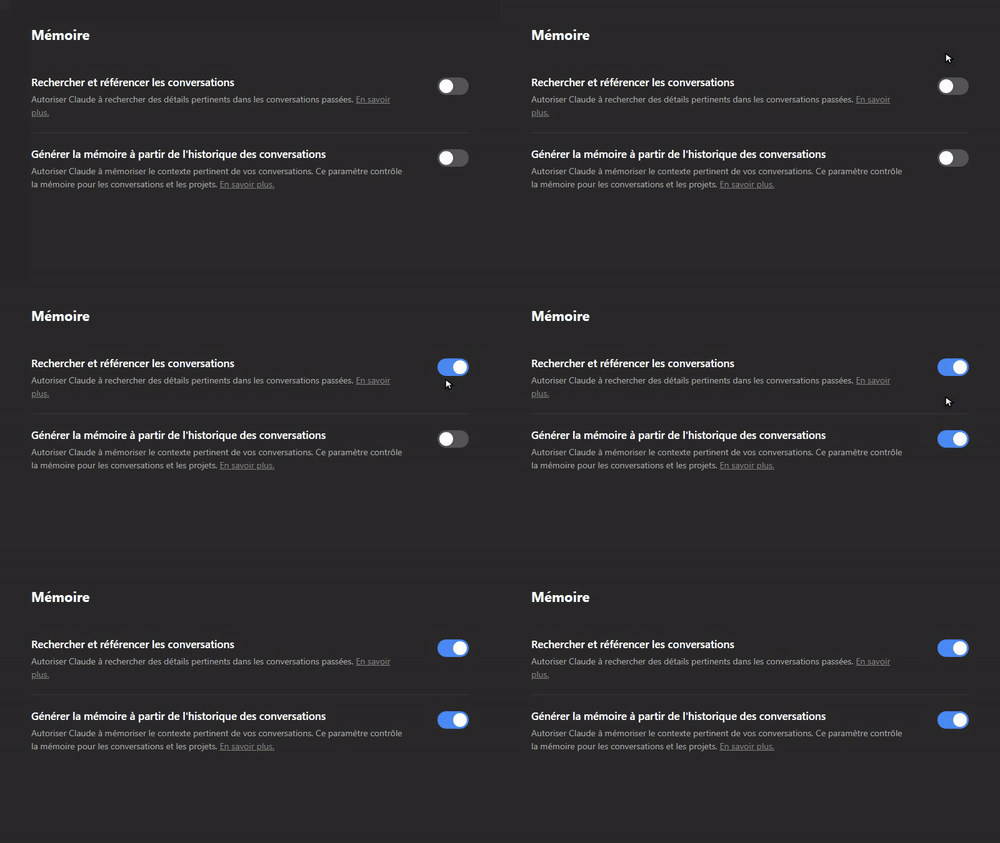
  2. Activez aussi la Mémoire (Paramètres → Mémoire, deux toggles).
  3. Démarrez une nouvelle conversation.
  4. Téléversez le fichier PROMPT-ONBOARDING-PRO.md reçu par mail (icône trombone) OU collez son contenu directement.
  5. Copiez-collez le prompt de démarrage ci-dessous dans la conversation :
Bonjour Claude. J'ai ajouté ou téléchargé le fichier PROMPT-ONBOARDING-PRO.md de Sep-Tech EasyCode dans cette conversation.

Lis attentivement ce fichier de bout en bout, puis applique les instructions du prompt :

1. Affiche le bloc Cowork+Mémoire (section 0)
2. Effectue le test réseau Q0bis si proposé (opt-in)
3. Affiche le message d'accueil (section 2.5)
4. Démarre les questions une par une au format QCM (entre 8 et 25 selon la version)
5. À la fin, génère les fichiers (Claude-Work, agents, skills, CLAUDE.md, etc.) selon mon parcours

Note : aucune action réseau ne t'est demandée sans mon consentement explicite. Le prompt est local.

💡 Astuce : Claude vous accompagne ensuite en 8 à 25 questions (5 à 25 minutes selon la version). Vous répondez par un chiffre. Pause/saut/arrêt possible à tout moment.

Avant de lancer, les prérequis

5 à 10 minutes d'installation pour profiter pleinement de Claude. Le Mode 2 copier-coller fonctionne sans rien installer, mais pour une expérience optimale et accéder à Claude Code et Cowork, ces 4 éléments sont recommandés.

1

Navigateur Chrome

Chrome (gratuit) sert de base aux integrations Claude et a l'extension officielle. Edge ou Brave fonctionnent aussi.

Telecharger Chrome →
2

Extension Claude Chrome

L'extension officielle Anthropic depuis le Chrome Web Store. Acces rapide a Claude depuis n'importe quel onglet.

Installer l'extension →
3

Claude Desktop

L'application Desktop Anthropic (Windows et macOS). Permet d'utiliser Claude en natif et de connecter MCP local.

Telecharger Claude Desktop →
4

Plan Pro (recommande) ~17 USD/mo

Le plan gratuit fonctionne pour le Mode 2 copier-coller, mais le plan Pro permet d'optimiser l'installation, configurer Claude Code et Cowork, et profiter du Mode 1 fetch automatique.

Voir les plans →
5

Autoriser le domaine dans les Capacites

Pour que le Mode 1 fetch automatique fonctionne, Claude doit avoir le droit de lire notre URL. Par defaut, Claude bloque les domaines exterieurs. C'est rapide :

  1. Dans Claude, ouvrez Parametres → Capacites
  2. Activez Autoriser la sortie reseau
  3. Reglez la Liste d'autorisation de domaines (voir options ci-dessous)
  4. Sauvegardez. C'est tout.
Option A, Recommandee
Tous les domaines

Le plus simple. Claude peut acceder a Internet pour fetch notre prompt et toutes les autres ressources utiles pendant l'onboarding (npm, GitHub, docs Anthropic, etc.).

Option B, Strict
Domaines specifiques : sep-tech.com

Si votre politique interne exige une whitelist stricte, ajoutez uniquement sep-tech.com. Suffisant pour le Mode 1, mais Claude ne pourra rien fetch d'autre.

Pas envie de toucher aux paramètres ? Utilisez directement le Mode 2 copier-coller dans la section « Lancer l'onboarding ». Aucun réglage requis.

Animation : activer Cowork dans Capacités → Sortie réseau → Tous les domaines
Démonstration : activer la sortie réseau et choisir « Tous les domaines »
6

Activer la mémoire de Claude (anti-plantage)

L'onboarding est une conversation longue (8 à 25 questions + génération). Sans mémoire activée, Claude peut perdre le fil et planter en milieu de session. Activez les deux toggles mémoire, c'est gratuit et ça change tout :

  1. Dans Claude, ouvrez Paramètres → Mémoire
  2. Activez Rechercher et référencer les conversations
  3. Activez Générer la mémoire à partir de l'historique des conversations
  4. Sauvegardez. C'est tout.

Pourquoi c'est important : avec la mémoire active, si la conversation plante en milieu d'onboarding, vous pouvez en ouvrir une nouvelle et Claude reprendra où vous en étiez. Sans mémoire, vous repartez de zéro.

Animation : activer les deux toggles Mémoire dans les paramètres Claude
Démonstration : activer les deux toggles mémoire (recherche + génération)

Questions fréquentes

Le prompt (texte de commande) est-il vraiment gratuit ?

Oui, totalement. Sans engagement, sans paiement, sans abonnement caché. Sep-Tech le met à disposition pour faire connaître la méthode et les outils de configuration Claude. Vous pouvez l'utiliser autant de fois que vous voulez.

Compatible avec un compte Claude gratuit ?

Oui pour le copier-coller du prompt. Pour bénéficier de toutes les fonctions (Cowork avec sortie réseau, génération auto de fichiers), un plan Pro est recommandé.

Combien de temps prend l'onboarding ?

5 à 25 minutes selon la version choisie (8 à 25 questions). Variable selon la longueur de vos réponses. Vous pouvez faire pause à tout moment et reprendre plus tard.

Puis-je utiliser le prompt plusieurs fois ?

Oui, c'est même la recommandation. Le prompt est réentrant : il détecte votre configuration existante et propose de l'améliorer, ajouter un projet, créer une nouvelle skill, ou un nouvel agent. Plus vous le relancez, plus votre environnement Claude s'adapte à votre activité réelle.

Comment créer un nouvel agent après l'onboarding initial ?

Utilisez à nouveau le prompt et choisissez l'option « Créer un nouvel agent spécialisé ». Claude vous demandera le nom de l'agent, sa mission, ses outils autorisés, et générera le fichier .claude/agents/<nom>.md conforme au format Claude Code. Vous pouvez aussi modifier les agents existants ou en supprimer.

Pour un développeur, quel est l'intérêt principal ?

Le prompt génère automatiquement la stack complète Claude Code prête à l'emploi : CLAUDE.md avec règles projet, hooks Git anti-secrets (detect-secrets.sh), settings.json avec permissions adaptées, .gitignore standard, .env.example sans secrets réels, skills métier, agents spécialisés (code-reviewer, security-auditor, infra-ops), documentation MCP. Vous gagnez plusieurs heures de scaffolding initial et vous repartez avec une base éprouvée.

Comment ajouter une nouvelle skill métier ?

Utilisez à nouveau le prompt et choisissez « Créer une nouvelle skill ». Claude génère le squelette SKILL.md avec frontmatter YAML correct, description, méthode, sortie attendue, limites. Vous l'éditez ensuite pour votre cas d'usage précis. Idéal pour standardiser une procédure récurrente (rédaction commerciale, analyse de contrat, revue de code spécifique, etc.).

Mon entreprise a déjà un projet Claude existant, je vais écraser ?

Non. Le prompt détecte automatiquement votre configuration existante (présence de Claude-Work/, CLAUDE.md, etc.) et vous propose : 1) tout reconfirmer rapidement, 2) ajouter un nouveau projet, 3) créer une nouvelle skill, 4) créer un nouvel agent, 5) améliorer la configuration. Vous gardez le contrôle.

Et si je ne sais pas répondre à une question ?

Toutes les questions ont une option « Je ne sais pas, explique-moi ». Claude reformule alors la question, explique chaque option, recommande une valeur par défaut adaptée à votre contexte, et donne un exemple concret. Vous ne pouvez jamais être bloqué.

Mes données sont-elles vraiment privées ?

Oui. Toute la conversation reste entre vous et Claude (Anthropic). Sep-Tech ne reçoit aucune réponse à vos questions, aucun fichier généré par le prompt, aucune donnée de votre profil au-delà de l'email d'inscription. Le prompt est local : c'est juste un texte que vous collez dans Claude.

Que se passe-t-il si je perds le mail avec mon prompt ?

Votre mail contient directement le fichier prompt en pièce jointe (.md). Si vous l'avez perdu, ré-inscrivez-vous avec le même email : un nouveau lien vous sera envoyé.

Puis-je utiliser le prompt sur plusieurs ordinateurs ?

Oui. Le prompt est un simple fichier texte Markdown (.md) que vous pouvez copier où vous voulez. Une fois reçu, vous pouvez l'utiliser sur autant de postes que vous voulez. La configuration générée (Claude-Work) est aussi portable : copiez le dossier sur n'importe quel ordinateur.

Compatible avec Claude Code CLI ?

Oui. Le prompt génère un CLAUDE.md et une structure .claude/ directement compatible Claude Code CLI. Vous pouvez ensuite lancer claude dans le dossier projet et tout sera reconnu automatiquement (skills, agents, hooks, settings).

Qui est Sep-Tech et pourquoi vous proposez ça ?

Sep-Tech Consulting est un cabinet de conseil spécialisé dans l'adoption d'IA en entreprise. Nous avons construit cet outil pour nos propres clients, et nous le rendons disponible pour la communauté. Notre devise : « Votre partenaire dans la transformation IA. »

Pourquoi recevoir le prompt par mail ?

Pour votre sécurité. Le fichier envoyé est au format .md (format texte, échange entre IA). C'est du texte pur, lisible dans n'importe quel éditeur. Votre antivirus mail le scanne automatiquement à réception. Il n'y a aucun exécutable, aucun danger possible. Vous pouvez l'ouvrir et le lire avant de le copier dans Claude. Zéro risque.